解決Windows Update服務錯誤2 系統找不到指定文件的完整指南
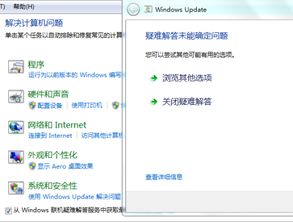
當您嘗試啟動Windows Update服務時,遇到“Windows無法啟動Windows Update服務 位于本地計算機上 錯誤2 系統找不到指定的文件”的提示,意味著系統在嘗試啟動該服務時,無法定位到其依賴的關鍵文件或組件。此問題通常由系統文件損壞、注冊表項錯誤或服務配置問題引起。以下是系統性的排查與解決方案,請按順序嘗試。
1. 運行Windows Update疑難解答
Windows內置的疑難解答工具可以自動檢測并修復一些常見的更新問題。
- 前往“設置” > “更新和安全” > “疑難解答”。
- 選擇“Windows更新”并運行疑難解答。
- 按照向導提示完成操作,并應用建議的修復。
2. 手動重置Windows Update組件
這是解決此類錯誤最常用且有效的方法。需要在管理員權限的命令提示符中執行一系列命令。
操作步驟:
1. 在開始菜單搜索“cmd”,右鍵點擊“命令提示符”,選擇“以管理員身份運行”。
2. 依次輸入以下命令,每輸入一條按一次回車,等待其執行完成:
`bash
net stop wuauserv
net stop cryptSvc
net stop bits
net stop msiserver
ren C:\Windows\SoftwareDistribution SoftwareDistribution.old
ren C:\Windows\System32\catroot2 catroot2.old
net start wuauserv
net start cryptSvc
net start bits
net start msiserver`
- 這些命令會停止相關服務、重命名可能損壞的緩存文件夾(系統會自動創建新的),然后重新啟動服務。
3. 檢查并修復系統文件
系統文件檢查器(SFC)和部署映像服務與管理(DISM)工具可以修復損壞的系統文件。
運行SFC掃描:
1. 以管理員身份打開命令提示符。
2. 輸入命令:sfc /scannow 并按回車。
3. 等待掃描完成(通常需要幾分鐘),并根據提示操作。
運行DISM修復(如果SFC無效):
1. 在管理員命令提示符中,依次輸入以下命令:`bash
DISM /Online /Cleanup-Image /CheckHealth
DISM /Online /Cleanup-Image /ScanHealth
DISM /Online /Cleanup-Image /RestoreHealth`
- 這個過程可能需要更長時間,并需要穩定的網絡連接以下載必要的修復文件。
4. 重新注冊相關的DLL文件
某些動態鏈接庫文件丟失或未注冊可能導致此錯誤。
1. 以管理員身份打開命令提示符。
2. 輸入并執行以下命令:`bash
regsvr32.exe /s atl.dll
regsvr32.exe /s urlmon.dll
regsvr32.exe /s mshtml.dll
regsvr32.exe /s shdocvw.dll
regsvr32.exe /s browseui.dll
regsvr32.exe /s jscript.dll
regsvr32.exe /s vbscript.dll
regsvr32.exe /s scrrun.dll
regsvr32.exe /s msxml.dll
regsvr32.exe /s msxml3.dll
regsvr32.exe /s msxml6.dll
regsvr32.exe /s actxprxy.dll
regsvr32.exe /s softpub.dll
regsvr32.exe /s wintrust.dll
regsvr32.exe /s dssenh.dll
regsvr32.exe /s rsaenh.dll
regsvr32.exe /s gpkcsp.dll
regsvr32.exe /s sccbase.dll
regsvr32.exe /s slbcsp.dll
regsvr32.exe /s cryptdlg.dll
regsvr32.exe /s oleaut32.dll
regsvr32.exe /s ole32.dll
regsvr32.exe /s shell32.dll
regsvr32.exe /s initpki.dll
regsvr32.exe /s wuapi.dll
regsvr32.exe /s wuaueng.dll
regsvr32.exe /s wuaueng1.dll
regsvr32.exe /s wucltui.dll
regsvr32.exe /s wups.dll
regsvr32.exe /s wups2.dll
regsvr32.exe /s wuweb.dll
regsvr32.exe /s qmgr.dll
regsvr32.exe /s qmgrprxy.dll`
5. 檢查服務依賴項和注冊表(高級操作)
如果以上方法均無效,問題可能出在服務的注冊表配置上。
檢查服務依賴項:
1. 按 Win + R,輸入 services.msc 打開服務管理器。
2. 找到“Windows Update”服務,雙擊打開其屬性。
3. 切換到“依賴關系”選項卡,確保其依賴的服務(如Remote Procedure Call (RPC)等)都已啟動并運行正常。
警告:修改注冊表有風險,請提前備份。
1. 按 Win + R,輸入 regedit 打開注冊表編輯器。
2. 導航至路徑:HKEY<em>LOCAL</em>MACHINE\SYSTEM\CurrentControlSet\Services\wuauserv
3. 確保右側的“ImagePath”數值數據為:%systemroot%\system32\svchost.exe -k netsvcs -p
4. 同時檢查同目錄下的“Parameters”子項(如果沒有可以創建)中的“ServiceDll”值是否為:%systemroot%\system32\wuaueng.dll
6. 執行系統還原或修復安裝
如果所有軟件方法都失敗,可以考慮:
- 系統還原:如果問題出現前創建過還原點,可以還原到那個時間點。
- 修復安裝(就地升級):從微軟官網下載對應版本的Windows ISO鏡像,運行Setup.exe進行升級安裝。此操作會保留您的個人文件和大部分應用,但會重置系統文件和服務。
與預防
錯誤2通常不是硬件問題,而是軟件層面的配置或文件損壞。按照上述步驟,尤其是“重置Windows Update組件”和“修復系統文件”,大部分情況下都能解決問題。為防止未來再次出現,建議:
- 定期運行Windows更新,保持系統最新。
- 避免使用來路不明的優化工具隨意禁用系統服務。
- 定期創建系統還原點。
如果問題在嘗試所有步驟后仍然存在,可能需要考慮更深入的排查,例如檢查磁盤錯誤或是否存在惡意軟件感染。
如若轉載,請注明出處:http://www.cz-sd.com/product/32.html
更新時間:2026-10-15 23:11:02